
weCMS — system do stron organizacji społecznych
Szczegóły już wkrótce
Przygotowujemy pełny opis weCMS: funkcje, wersję darmową i płatną oraz zasady wdrożenia dla innych organizacji. Jeśli chcesz dowiedzieć się więcej już teraz, napisz do nas.
Opis działania
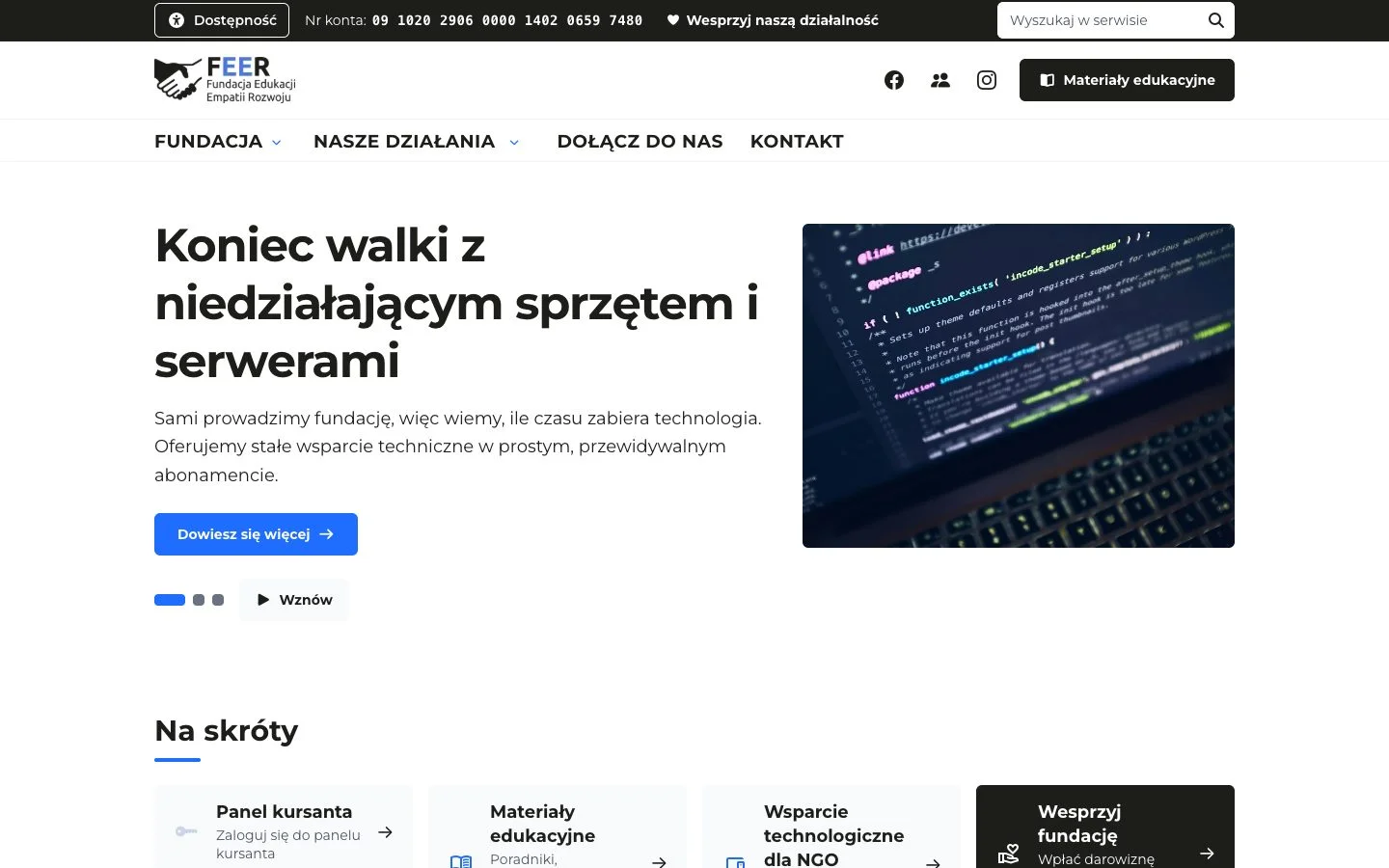
Ta strona — feer.org.pl — działa na weCMS.
Stworzyliśmy weCMS, bo mieliśmy dość WordPressa: ciągłych aktualizacji wtyczek, płatnych dodatków i motywów, które trzeba łatać, żeby były dostępne. To nasze własne narzędzie, rozwijane w Fundacji FEER.
weCMS to system do zarządzania treścią — panel, w którym redakcja prowadzi stronę, razem z modułami i całą logiką pod spodem. Nie chodzi o sam wygląd, który widzi odwiedzający: szablon strony każdej organizacji piszemy indywidualnie.
Stawiamy na czysty, płaski design, w którym treść jest najważniejsza, dostępność wbudowaną w system (projektowaną pod WCAG 2.2 AA) oraz prawie zerowe koszty: wersja darmowa wystarcza do prowadzenia strony i działa na zwykłym, tanim hostingu.
Darowizny online, newsletter, formularze czy BIP są częścią systemu, a nie dodatkami z różnych źródeł.
Ta strona działa na weCMS — wszystko, co tu widzisz, prowadzimy w naszym własnym systemie.
weCMS powstał w Fundacji Edukacji Empatii Rozwoju „FEER”, która na co dzień pracuje na rzecz dostępności i osób z niepełnosprawnościami. Zbudowaliśmy go, bo mieliśmy dość WordPressa i jego wtyczek. Wersję podstawową pisaliśmy od maja do października 2026 roku — i będziemy go dalej rozwijać.
System do zarządzania treścią, nie gotowy wygląd
weCMS to CMS — system do zarządzania treścią: panel redakcji, moduły (aktualności, darowizny, formularze, BIP i inne), uprawnienia, historia zmian, dostępność i integracje. To, co widzi odwiedzający — szablon strony — piszemy indywidualnie dla każdej organizacji, zgodnie z jej identyfikacją wizualną.
Dzięki temu dwie strony na weCMS nie wyglądają tak samo, a każda korzysta z tego samego, sprawdzonego zaplecza.
Na czym nam zależało
- Czysty design — płaski, czytelny układ w kolorach marki, bez ozdobników utrudniających czytanie.
- Dostępność od pierwszego dnia — system projektowany pod WCAG 2.2 AA, kontrast tekstu co najmniej 4,5:1, pełna obsługa klawiaturą i czytnikami ekranu.
- Prawie zerowe koszty — wersja darmowa wystarcza do prowadzenia strony, bez płatnych motywów i wtyczek.
- Wszystko w jednym — darowizny, newsletter, formularze czy BIP są częścią systemu, a nie dodatkami z różnych źródeł.
- Proste prowadzenie — panel po polsku, z którego korzysta redakcja bez wiedzy technicznej.
Jak to wygląda
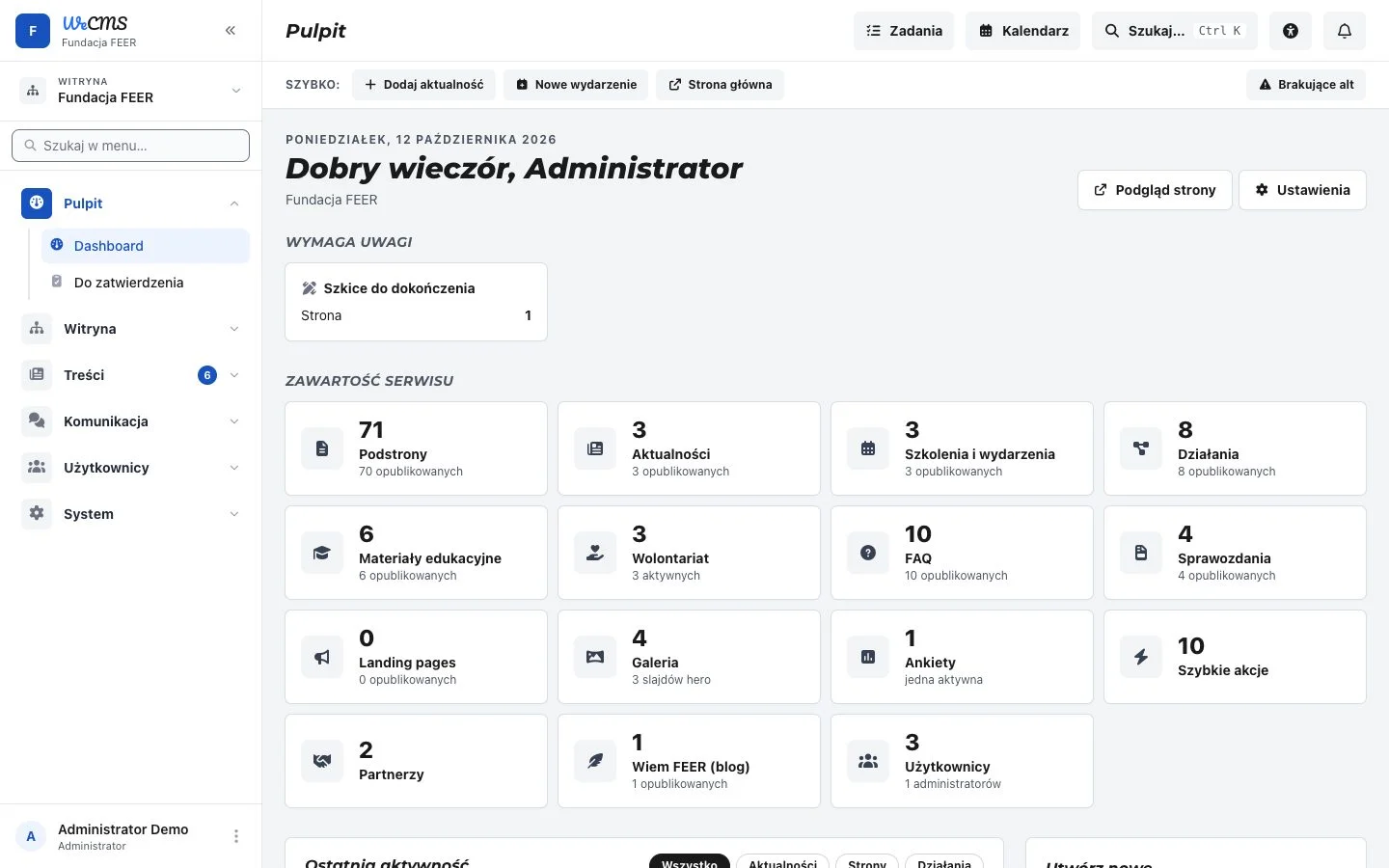
Funkcjonalności
weCMS to kompletne zaplecze strony organizacji: od drzewa stron i edytorów, przez aktualności i moduły, po dostępność, pracę zespołową i integracje. Poniżej krótki przegląd — szczegóły każdego obszaru znajdziesz w podstronach w menu bocznym.
- Strony i struktura — kilkadziesiąt typów stron, 7 układów, drzewo działu, poziomy dostępu, publikacja z wyprzedzeniem.
- Edytory i redakcja — edytor klasyczny i blokowy, historia zmian, biblioteka mediów z audytem opisów zdjęć.
- Praca zespołowa i bezpieczeństwo — role, grupy, akceptacja treści, zadania, logowanie dwuetapowe.
- Aktualności — komunikaty z datą ważności, testy narzędzi, układy wpisu, RSS.
- Moduły — BIP, newsletter, sklep, darowizny, wolontariat, formularze i inne.
- Dostępność — pasek dostępności, ETR, skaner WCAG, deklaracja i zgłaszanie barier.
- Wygląd i nawigacja — indywidualny szablon, mega menu, strona główna z sekcjami, sieć witryn.
- Integracje i zaplecze — Przelewy24, SZO, Microsoft 365, harmonogram, kontrola stanu, eksport treści.
Strony i struktura
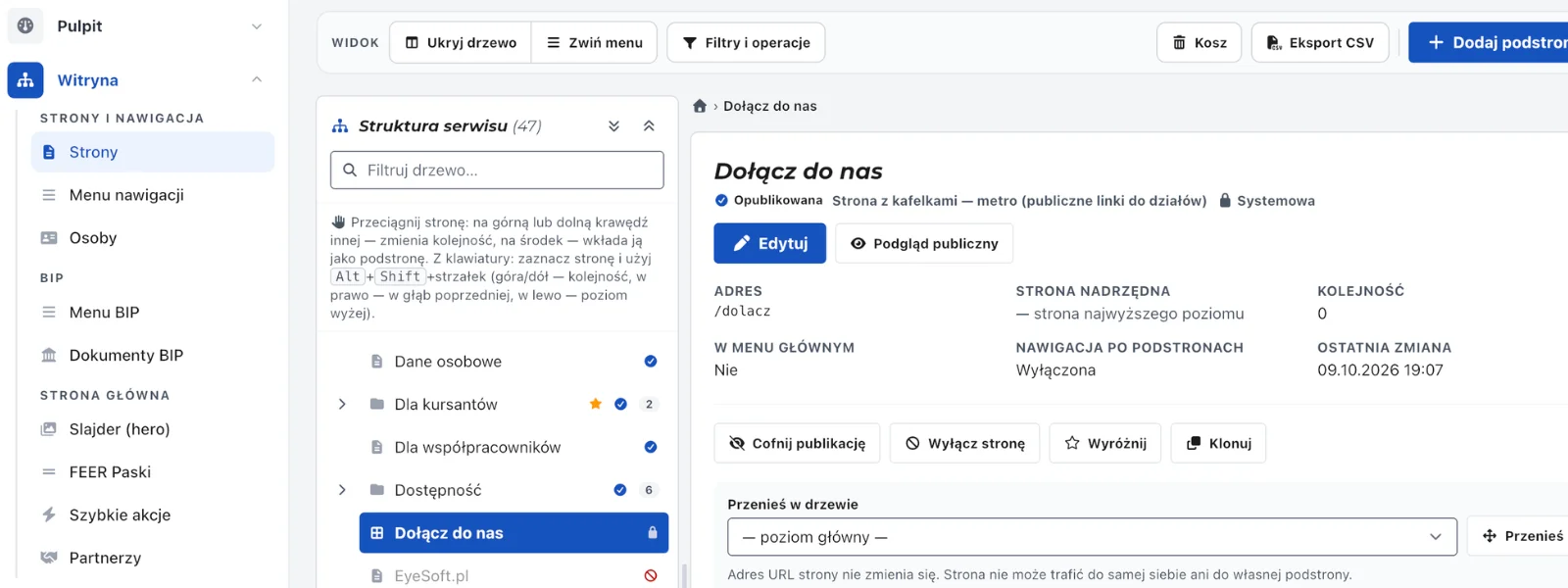
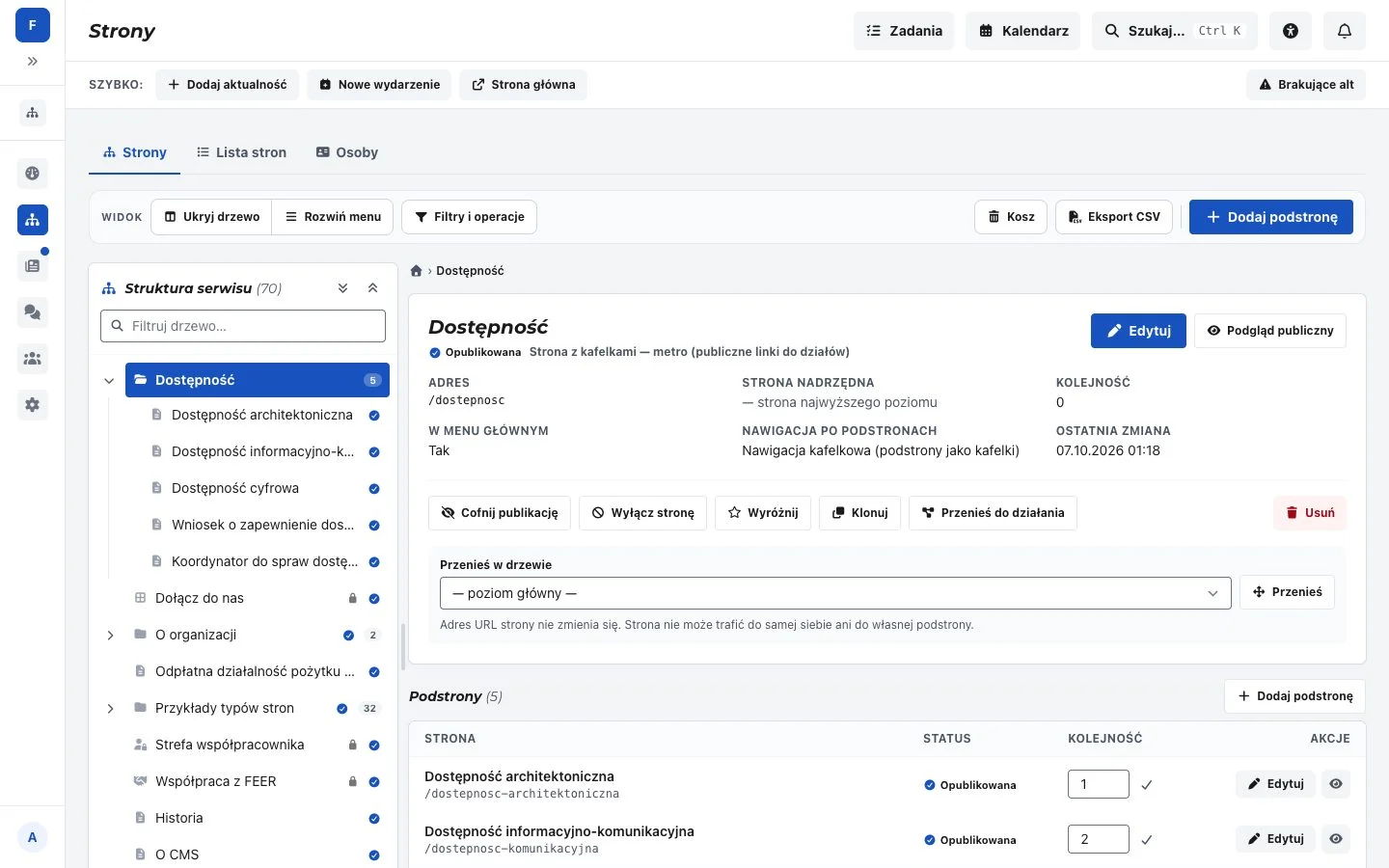
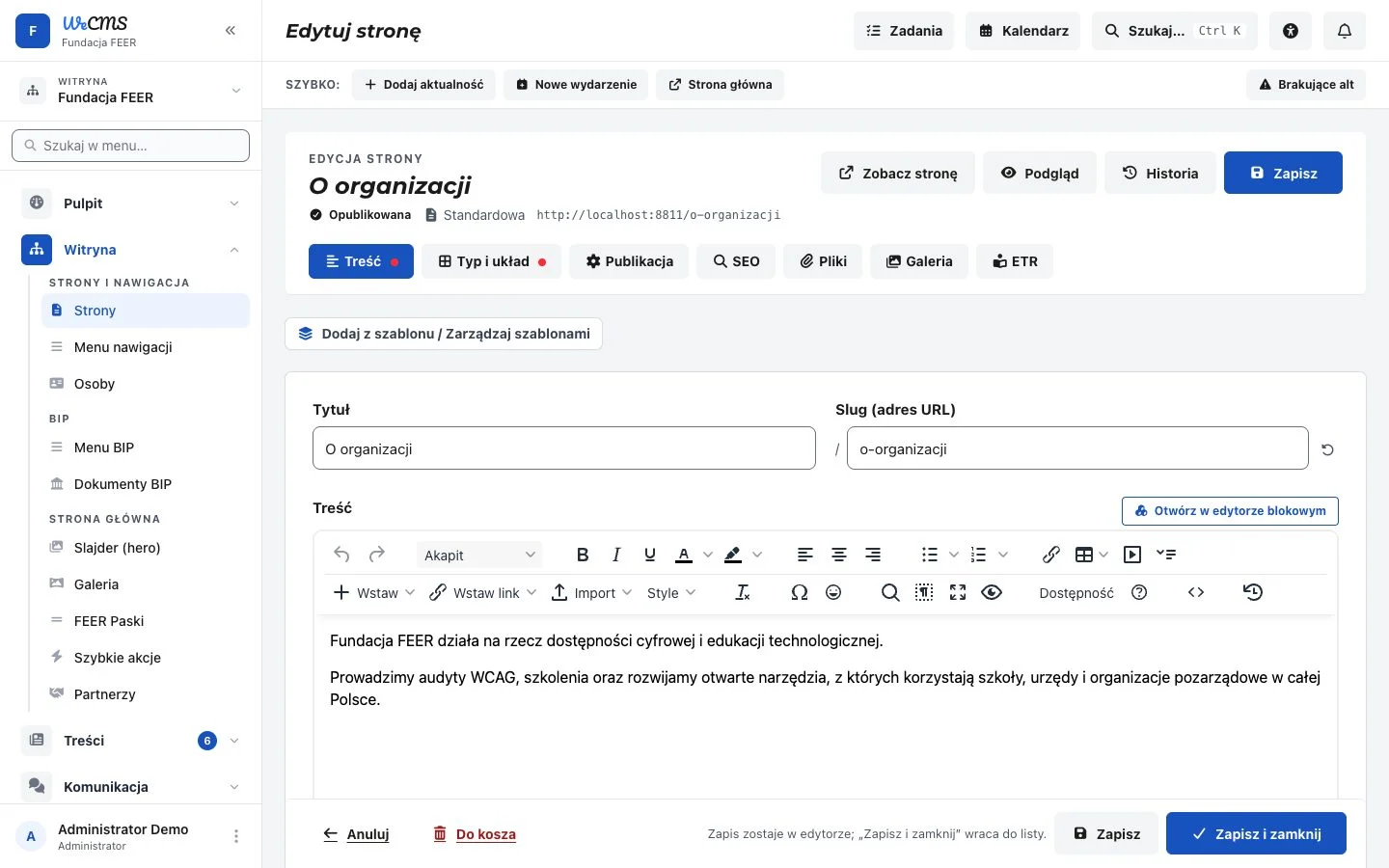
Strony układają się w drzewo, które przeciągasz myszą albo przestawiasz z klawiatury. Każda strona ma typ (co zawiera), układ (jak wygląda) i poziom dostępu (kto ją widzi).
Typy stron
- Treść i informacja: standardowa, FAQ, dokumenty (grupy linków do plików i stron), słownik pojęć z indeksem liter, poradnik krok po kroku (poziomy trudności), regulamin z datą obowiązywania i spisem treści.
- Organizacja: „O organizacji” z sekcjami do włączania i układania (wstęp, słowo od fundatora, liczby, wartości, historia, zespół, galeria, partnerzy, „My w mediach”), profil osoby, zespół, partnerzy i sponsorzy, strefa marki z osobnymi loginami.
- Zapytanie ofertowe: termin składania ofert, kryteria, zmiany, wynik i status (przyjmowanie ofert, ocena, rozstrzygnięte, unieważnione).
- Oferta i edukacja: oferta/usługa, cennik, studium przypadku, instytucja szkoleniowa, rekrutacja do projektu ze statusem naboru (wkrótce, trwa, ciągły, lista rezerwowa, wstrzymany, zakończony).
- Kontakt i formularze: kontakt (formularz, dane, spotkania), formularz, harmonogram zajęć.
- Nawigacja: strona z kafelkami, siatka kafelków z treścią, przekierowanie, własny link w menu, nagłówek w menu, strona wewnętrzna, strefa współpracownika.
7 układów strony
- Domyślny z nawigacją boczną, szeroki, z kolorowym banerem, landing z dużym nagłówkiem, portal (zdjęcie, kolumna boczna, galeria, kontakt), strona działu (slider, wpisy, nawigacja po podstronach) i minimalny bez nagłówka i stopki.
- Sześć stylów nawigacji po podstronach: drzewo boczne, akordeon, panel boczny, zakładki nad treścią, drzewo działu do 5 poziomów i nawigacja kafelkowa.
Kto widzi stronę
- Publiczna, jak strona nadrzędna, chroniona hasłem, tylko dla zalogowanych przez Microsoft 365, tylko dla użytkowników panelu albo dla wybranych grup.
Publikacja
- Publikacja z wyprzedzeniem — strona pojawia się sama o ustalonej godzinie; podgląd szkicu przez link ważny 14 dni.
- „Strona w przygotowaniu” jako pełny ekran albo pasek z komunikatem; wyłączenie strony z podaniem powodu na publicznej liście wyłączeń.
- Oznaczenie treści jako archiwalnej, ukrycie na mapie strony, blokada edycji, strony systemowe chronione przed usunięciem.
- Przypomnienia e-mail o terminach: koniec naboru za 3 dni, brak wyniku zapytania ofertowego tydzień po terminie i inne — każde wysyłane raz.
Dodatki do każdej strony
- Galeria i slider ze zdjęć strony (z tytułem, tekstem i przyciskiem na slajdach), panel zapisu na newsletter, kafelki.
- Wersja łatwa do czytania (ETR), pola SEO z podglądem wyniku wyszukiwania i licznikiem znaków.
Jak to wygląda
Edytory i redakcja
Edytor klasyczny
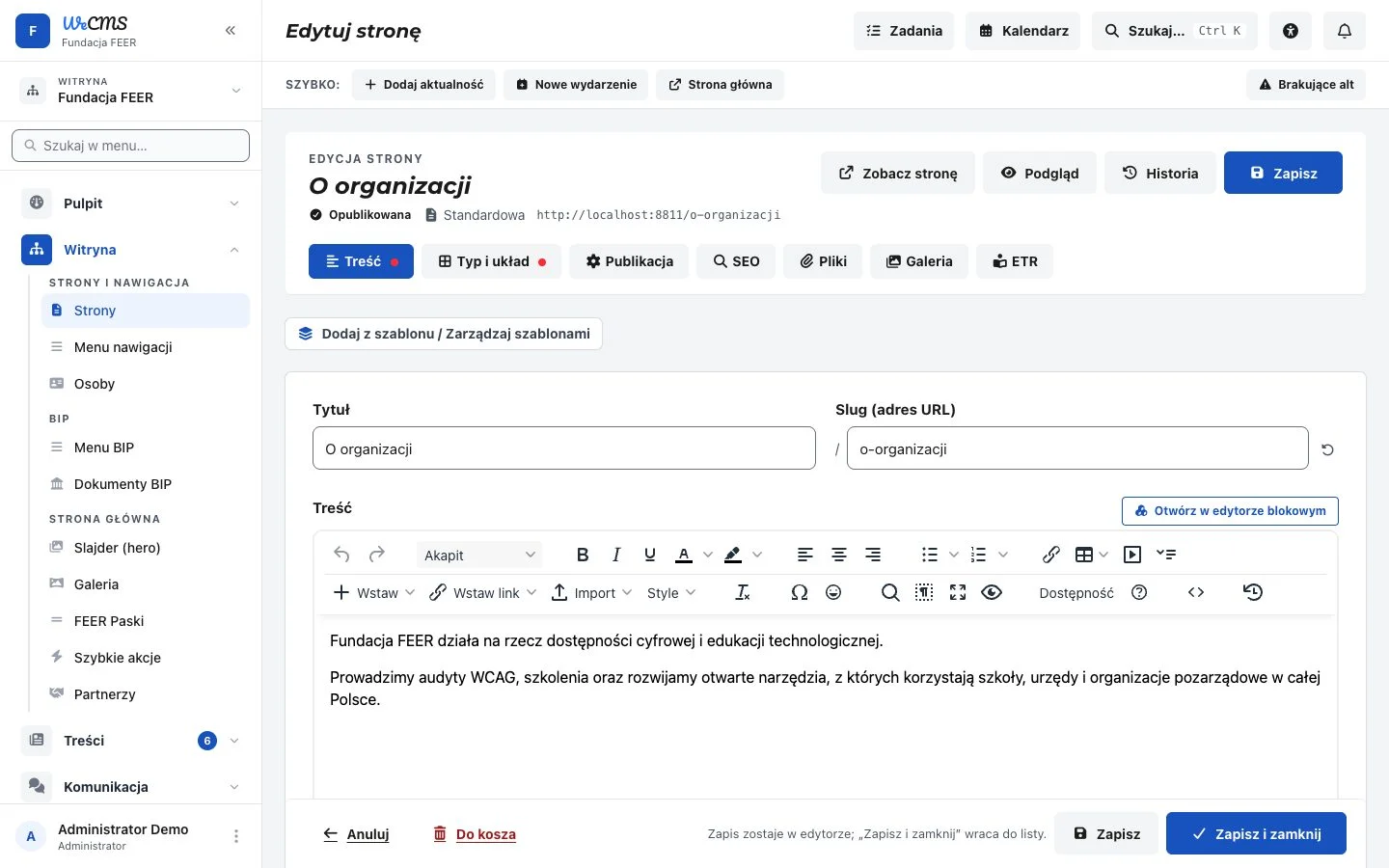
- TinyMCE z tabelami, akordeonami, wyszukiwaniem i zamianą, licznikiem słów i sprawdzaniem dostępności treści.
- Menu „Wstaw”: przycisk CTA, notatka i ostrzeżenie, układ dwóch kolumn, dostępna tabela, galeria, formularz, kafelki, blok wielokrotnego użytku, tekst tylko dla czytników ekranu.
- Linki wybierane z listy stron, aktualności i plików; import z plików Word (DOCX) i TXT.
- Krótkie kody wstawiające do treści m.in. formularze, kafelki, klauzule RODO, listę naborów i zapytań ofertowych.
Edytor blokowy
- Bloki: akapit z wyróżnieniem, nagłówki z kotwicą, lista, cytat, zdjęcie (z opisem albo jako dekoracja, cztery szerokości), galeria, przyciski, ramki, kolumny, rozwijane sekcje, tabela z podpisem, separator, plik, osadzenie filmu.
- Filmy z YouTube i Vimeo osadzane w trybie bez śledzenia odwiedzających.
Bezpieczna praca na treściach
- Historia zmian stron i aktualności z porównaniem wersji i przywracaniem.
- Blokada równoczesnej edycji — system ostrzega, gdy ktoś inny edytuje ten sam element.
- Edycja tekstów bezpośrednio na stronie, z tą samą kontrolą poprawności co w panelu.
- Kosz z przywracaniem, szablony treści do wielokrotnego użycia.
Biblioteka mediów
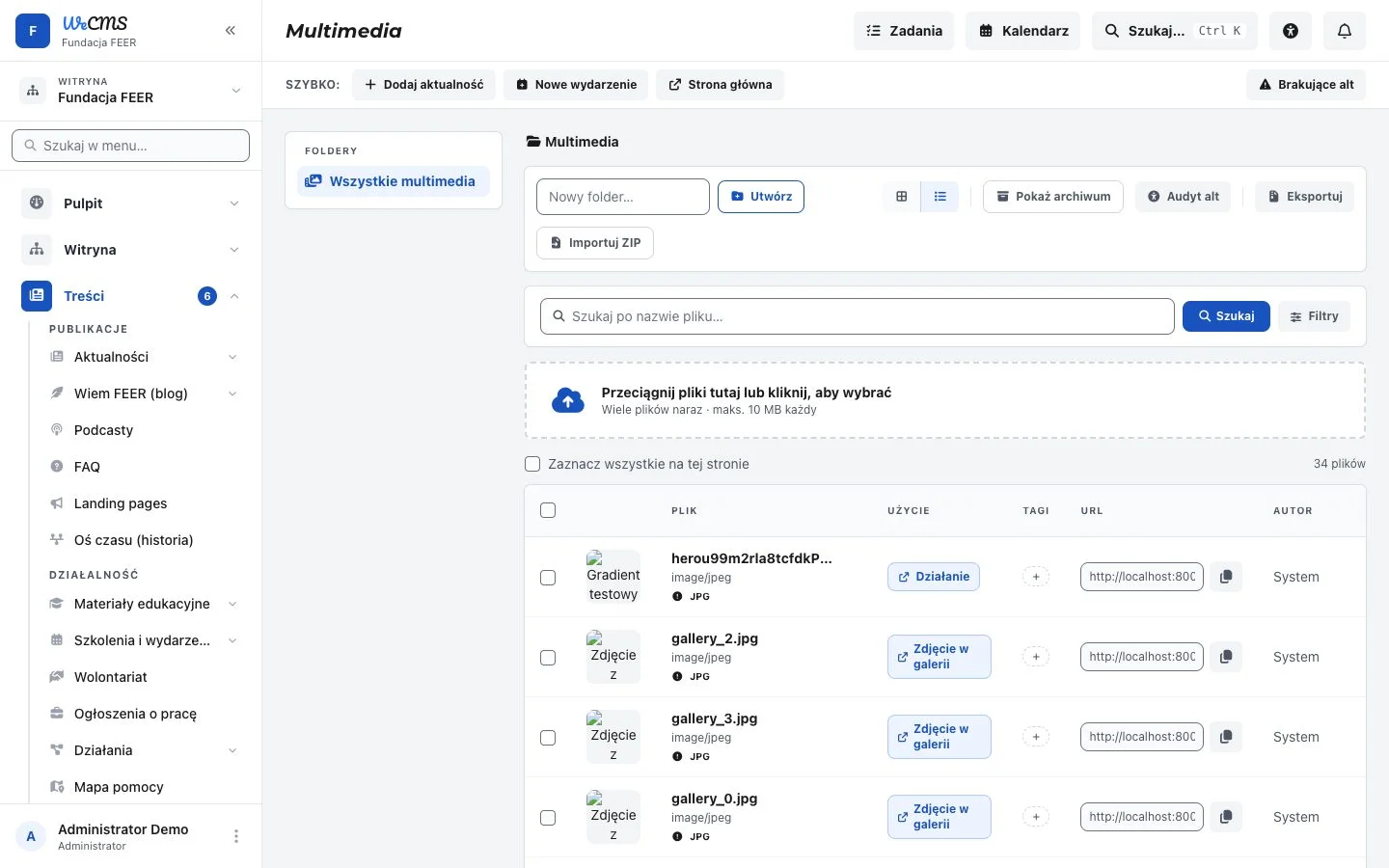
- Foldery, tagi, autorzy; operacje zbiorcze: usuwanie, archiwizacja, przenoszenie; eksport i import paczek ZIP.
- Zdjęcia z Unsplash z podpisem autora, import z OneDrive.
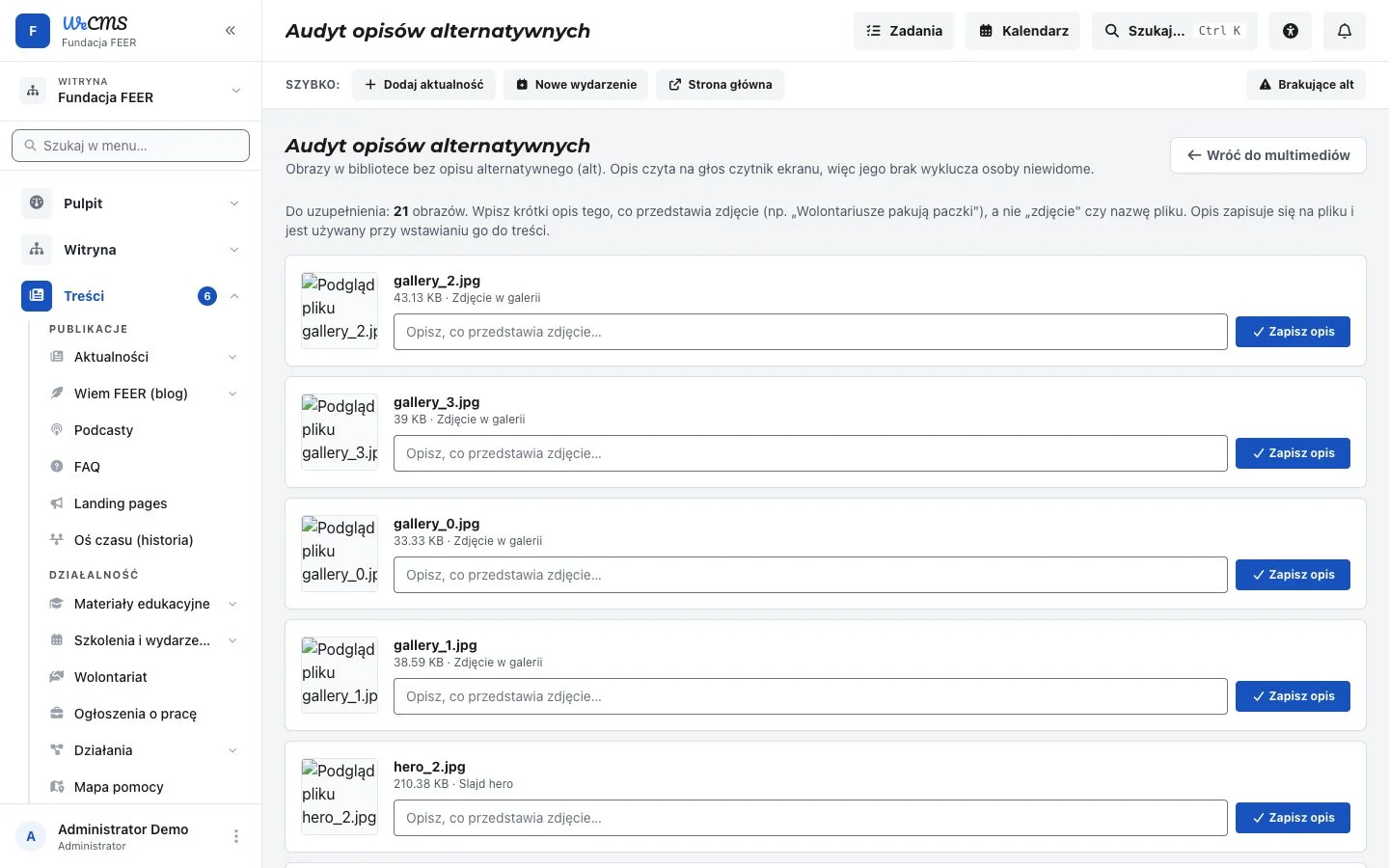
- Audyt opisów alternatywnych: lista zdjęć bez opisu z możliwością uzupełnienia od razu.
Jak to wygląda
Praca zespołowa i bezpieczeństwo
Role i uprawnienia
- Role: administrator, edytor treści, koordynator, redaktor PR i edytor BIP — każda z dostępem tylko do potrzebnych modułów.
- Grupy użytkowników z listą dostępnych modułów, prawem do akceptacji, ograniczeniem do własnych treści albo do wybranych gałęzi drzewa stron.
Akceptacja treści
- Osoby bez prawa akceptacji wysyłają treść „do zatwierdzenia”; kolejka obejmuje strony i aktualności.
- Zatwierdzenie albo odrzucenie z podaniem powodu, powiadomienia dla autora, przypomnienie co godzinę o treściach czekających ponad 12 godzin.
Organizacja pracy
- Zadania na tablicy (do zrobienia, w trakcie, zrobione) z priorytetem, terminem i przypomnieniem dzień wcześniej.
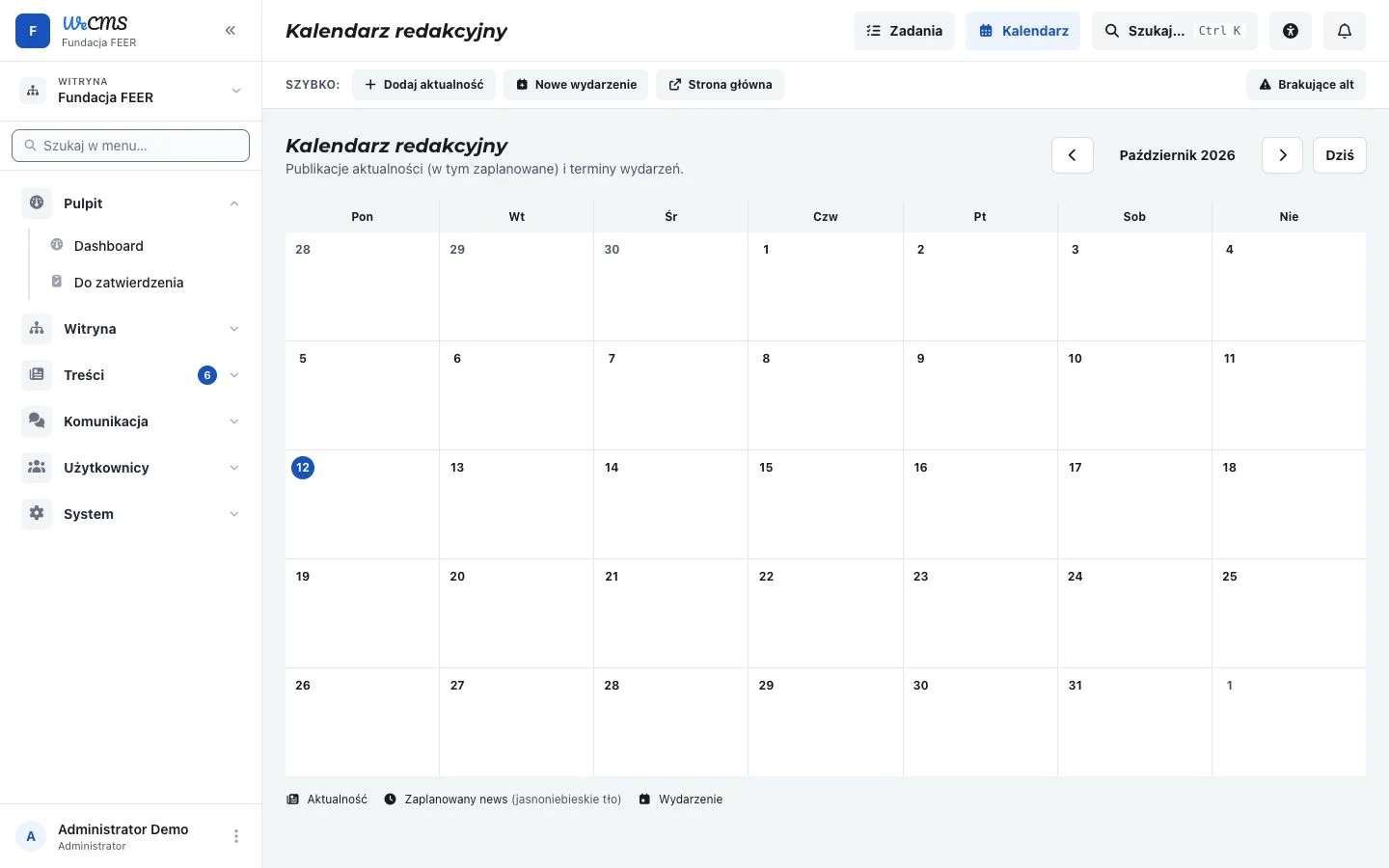
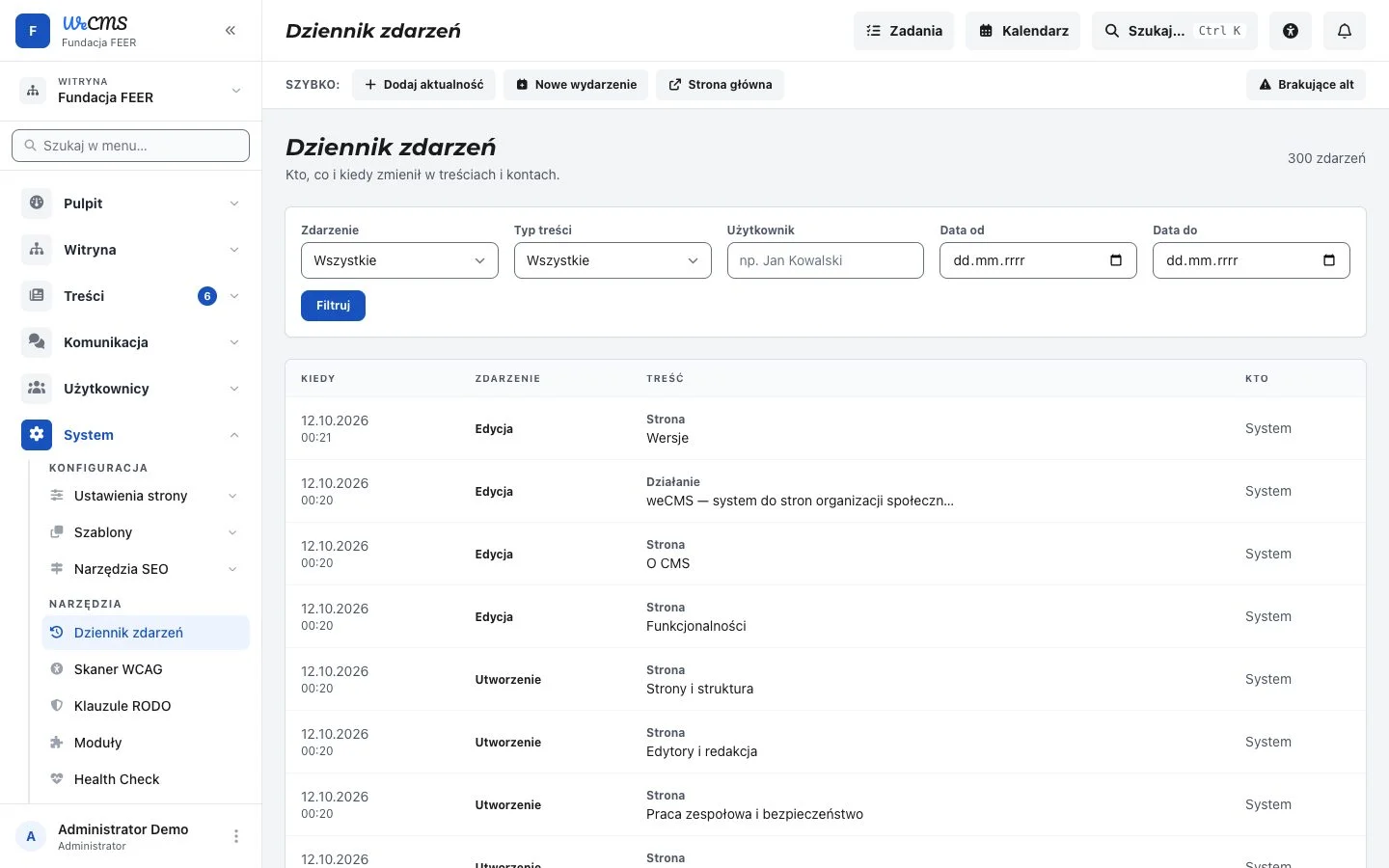
- Kalendarz redakcyjny aktualności, centrum powiadomień, dziennik zdarzeń z filtrami, wyszukiwarka poleceń w panelu.
Logowanie
- Logowanie dwuetapowe: aplikacja z kodami albo klucz YubiKey.
- Logowanie przez Microsoft 365 (także tryb „tylko Microsoft 365”) i Google; osobna strefa współpracownika z zaproszeniami.
Jak to wygląda
Aktualności
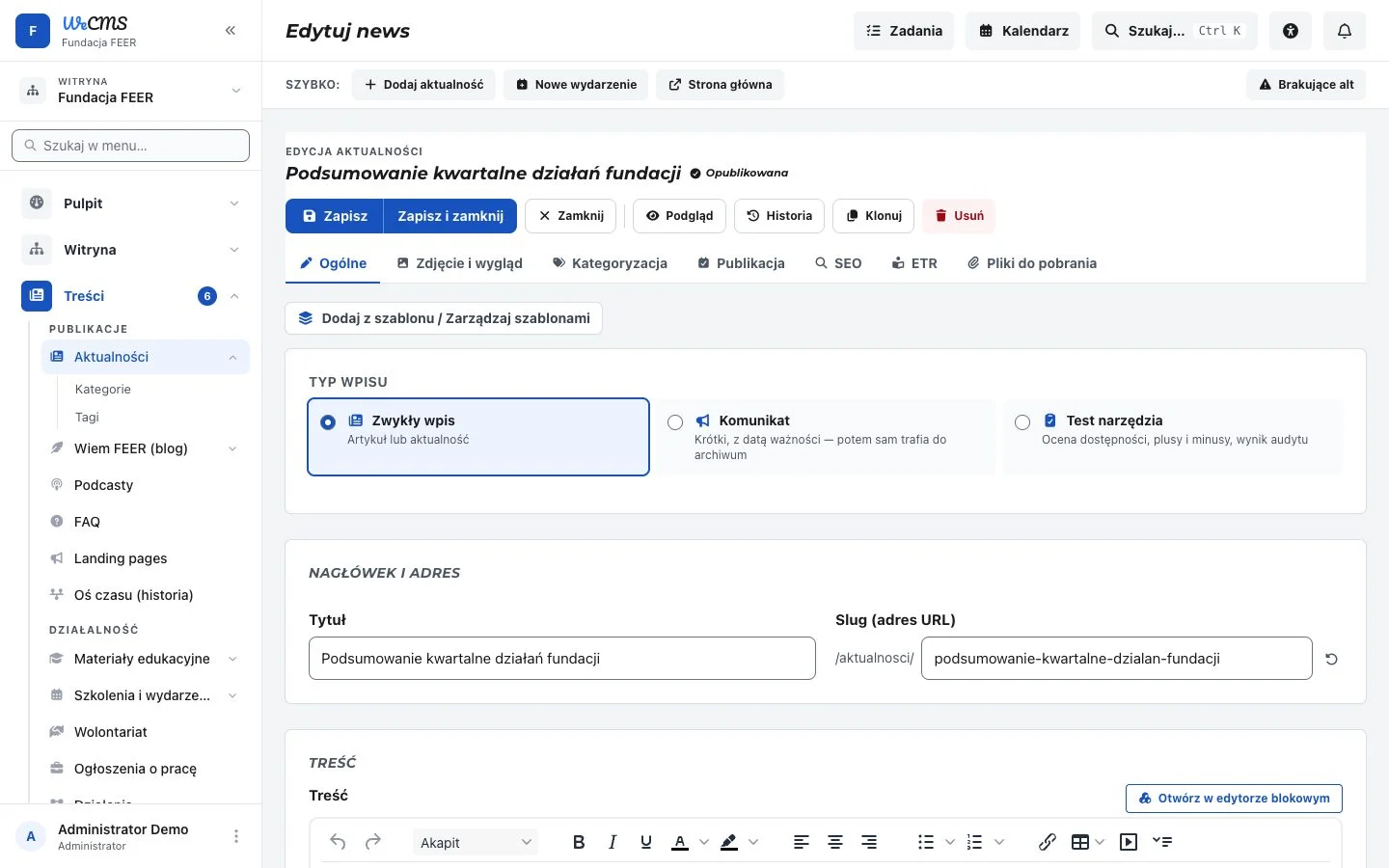
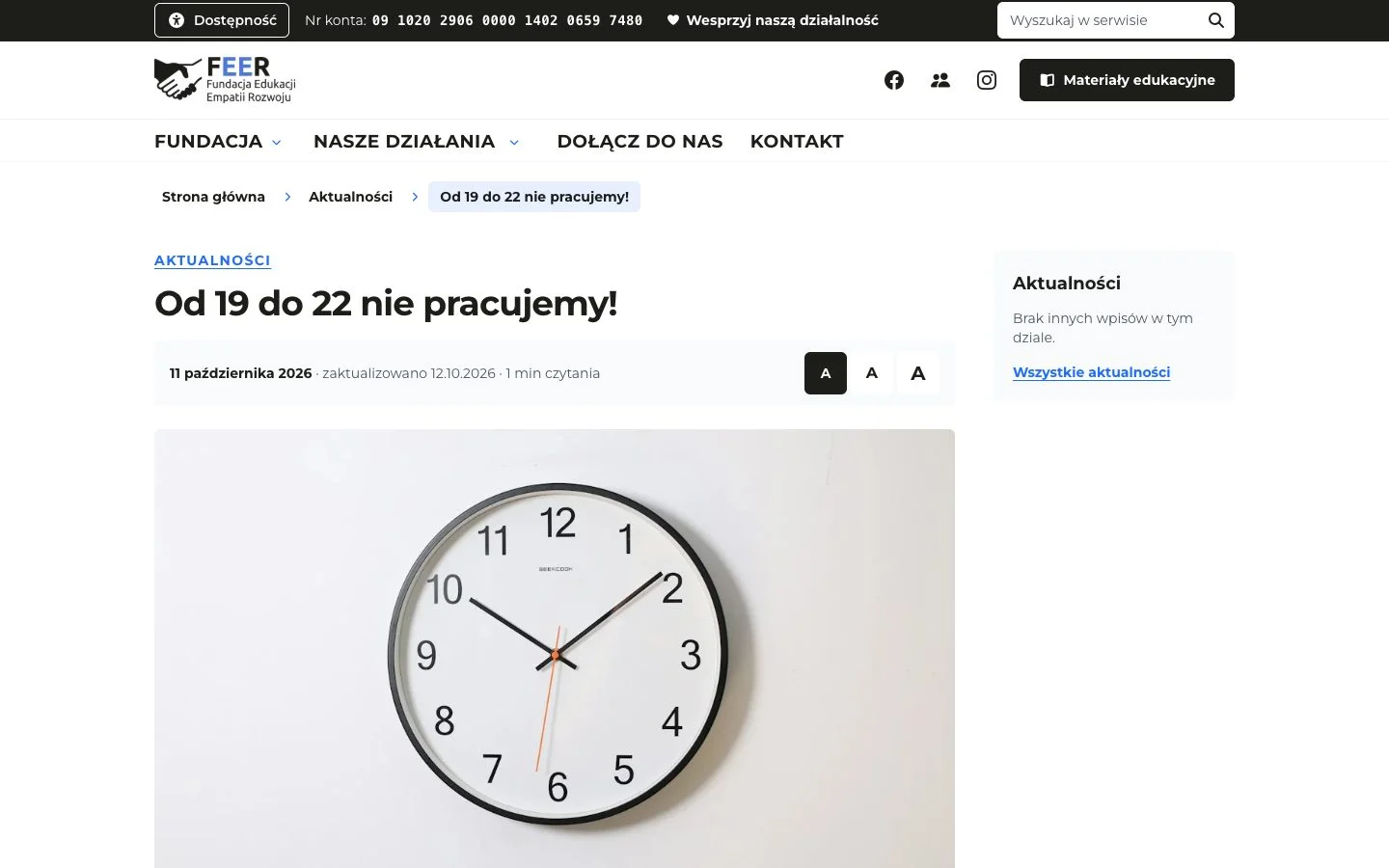
- Typy wpisów: zwykły wpis; komunikat z datą ważności, który po niej sam trafia do archiwum; test narzędzia z plusami, minusami i oceną zgodności z WCAG 2.2 AA.
- Układy wpisu: baner, duży baner, zdjęcie obok tekstu, bez zdjęcia, portal z kolumną boczną; punkt ostrości zdjęcia przy kadrowaniu.
- Kategorie, tagi, kolorystyka wpisu według grupy docelowej.
- Szybka edycja na liście, klonowanie, operacje zbiorcze, eksport do CSV, ostrzeżenie o podobnym tytule już w trakcie pisania.
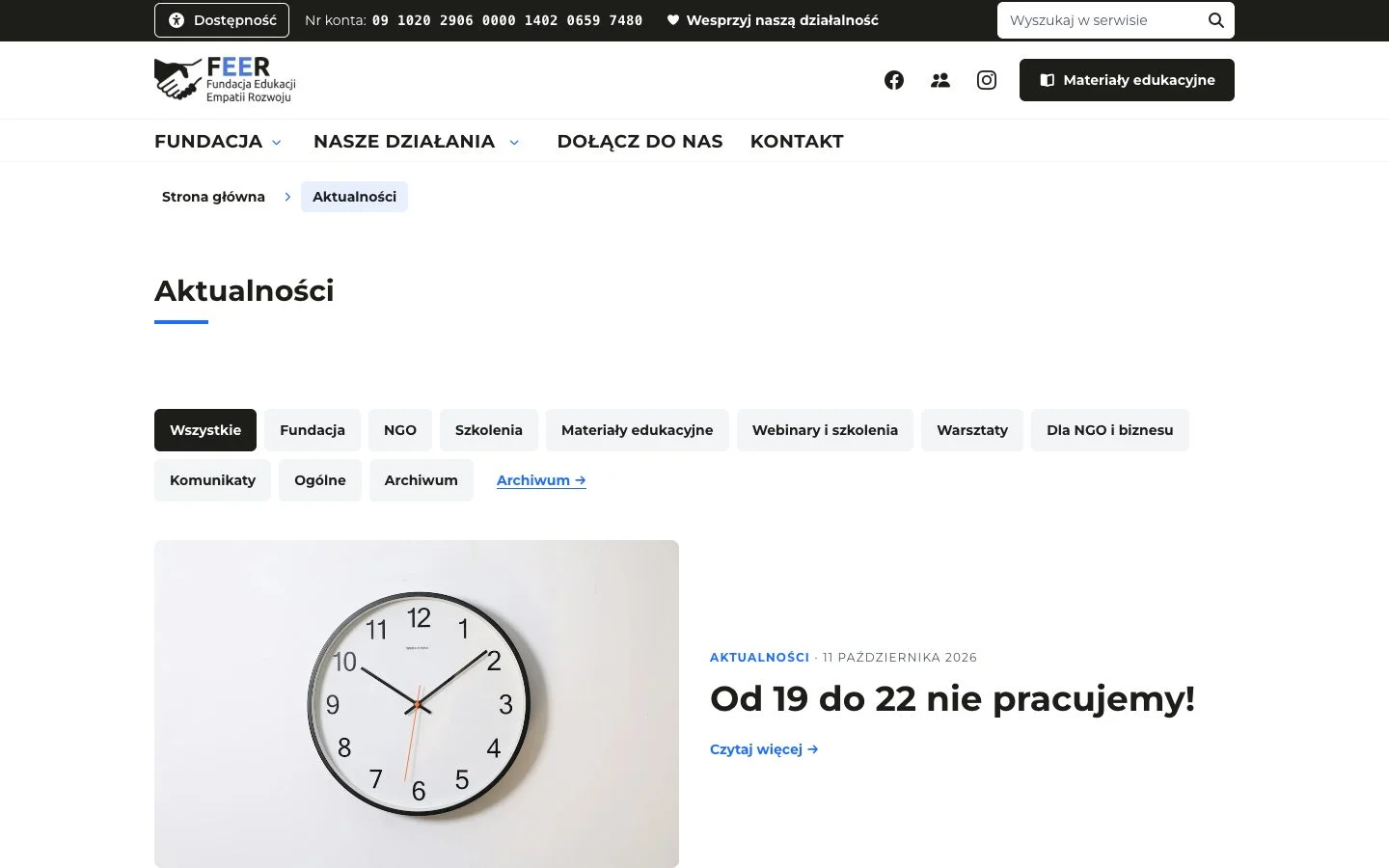
- Archiwum i kanał RSS (także dla jednej kategorii), wersja ETR, historia zmian.
Jak to wygląda
Moduły
Moduły włączasz w ustawieniach — wyłączony moduł znika z panelu i ze strony.
Przejrzystość
- BIP: dokumenty w ustawowych kategoriach, rejestr zmian, instrukcja korzystania, osobne menu; może działać jako osobna witryna albo kierować do zewnętrznego BIP.
Ludzie
- Wolontariat: oferty według sześciu pytań (komu pomagamy, zadania, miejsce, czas, korzyści, jak się zgłosić), termin i automatyczne archiwum.
- Landing: strona zapisu z prelegentami, agendą, własnymi polami formularza i eksportem zgłoszeń.
- Zgłoszenia współpracy ze skrzynką odpowiedzi.
Pieniądze
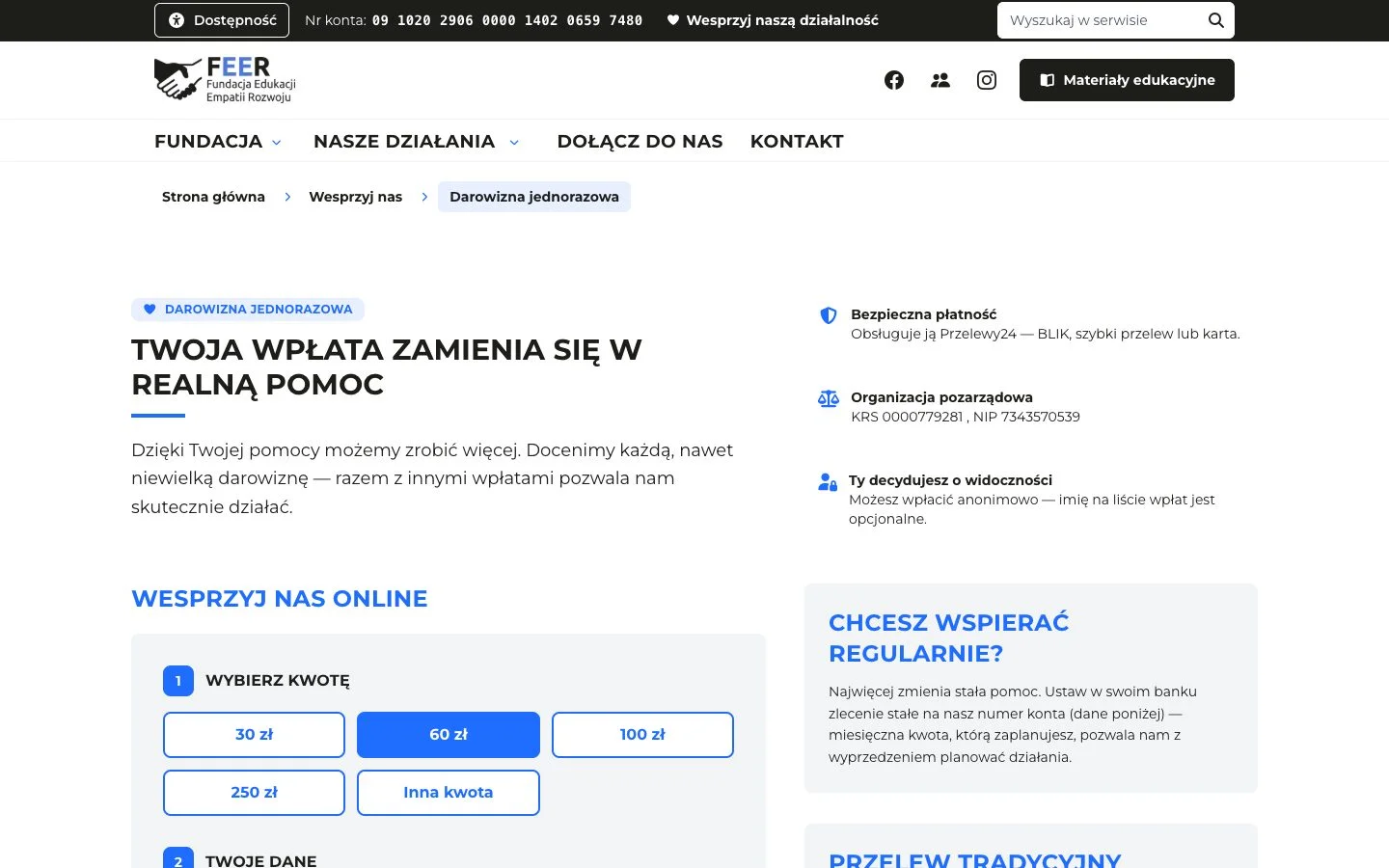
- Darowizny: płatność przez Przelewy24, dane do przelewu i druk przelewu w PDF, lista ostatnich wpłat z opcją anonimowości, zgoda na newsletter.
- Sklep: koszyk, kody rabatowe (procentowe lub kwotowe, z terminem i limitem użyć), płatność Przelewy24, link do pobrania wysyłany po opłaceniu.
- Kampanie zbiórkowe: cel i zebrana kwota, daty, link do wpłat.
Komunikacja
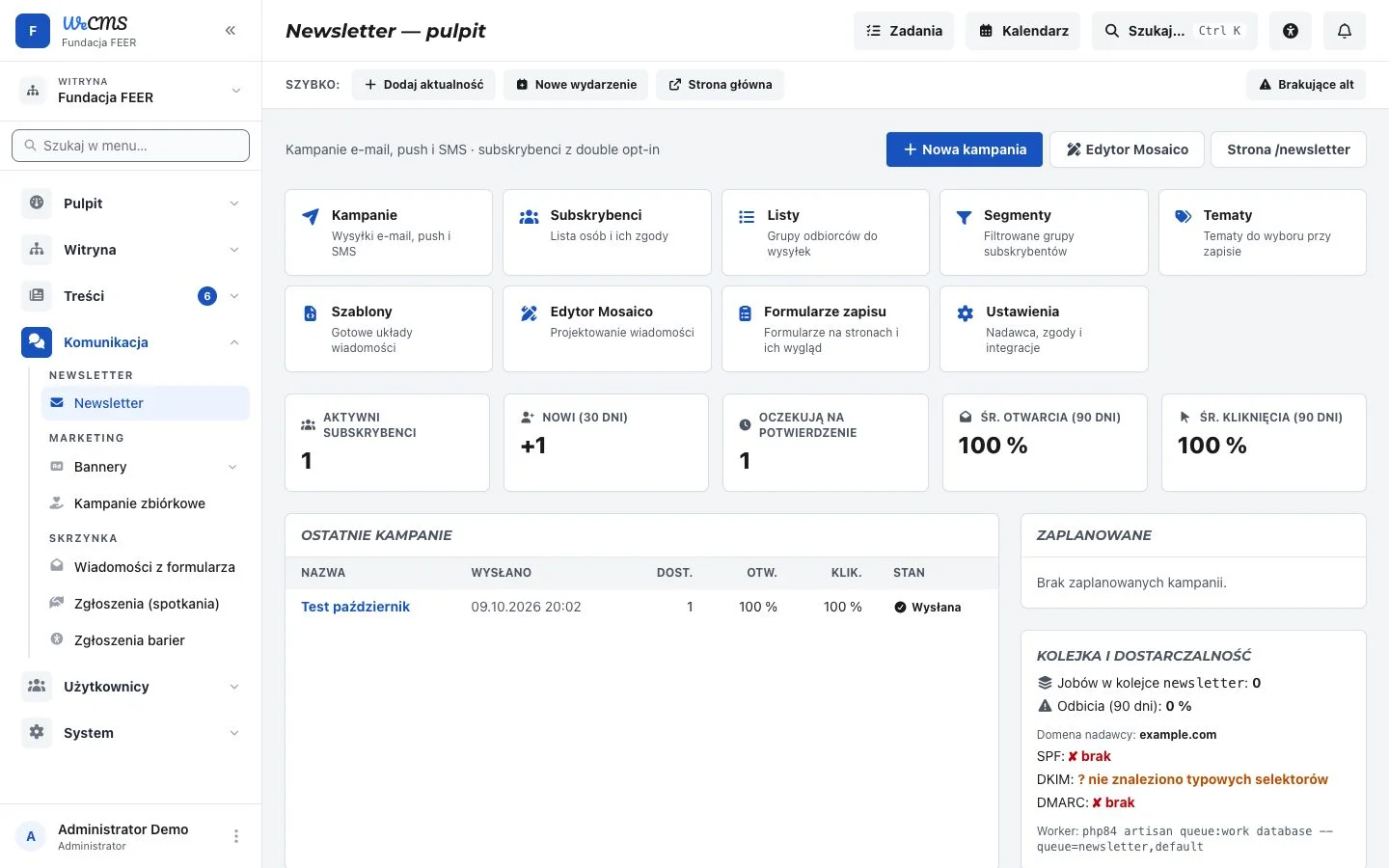
- Newsletter: zapis z potwierdzeniem, rejestr zgód, listy i segmenty, edytor wiadomości, kampanie cykliczne, wysyłka e-mail, web push i SMS, statystyki otwarć i kliknięć.
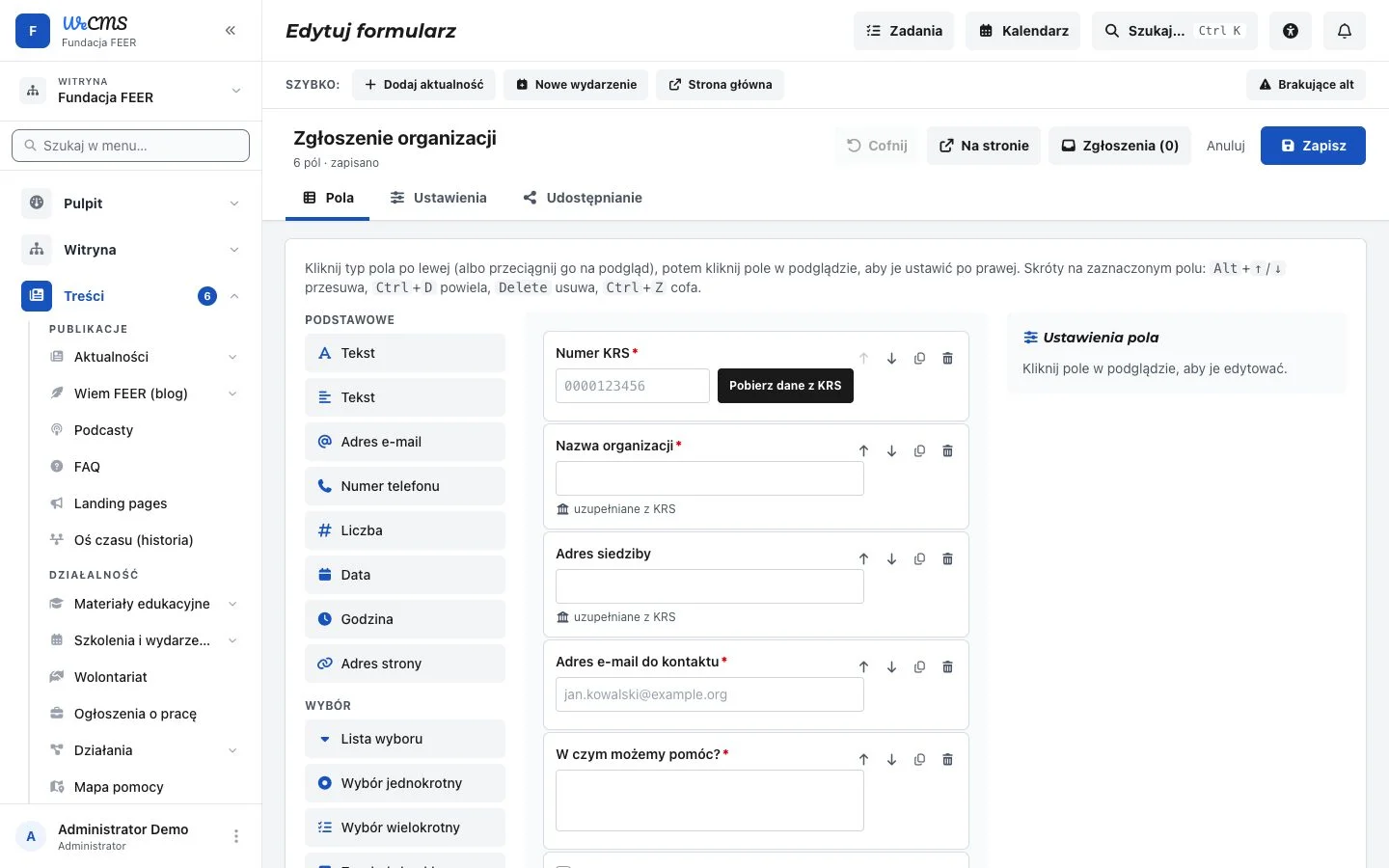
- Kreator formularzy: kilkanaście typów pól (w tym ocena 1–5 i numer KRS uzupełniający dane organizacji), kroki, wysyłka e-mailem lub do innego systemu, eksport zgłoszeń.
- Ankiety na stronie głównej, podcasty (także odcinki dla subskrybentów).
Strona główna i treści stałe
- Slajder z hasłami i czasem wyświetlania, galeria, szybkie akcje, paski z tekstem i przyciskami, partnerzy, oś czasu historii, banery z harmonogramem i statystyką kliknięć, FAQ.
Jak to wygląda
Dostępność
Dostępność jest wbudowana w system, a nie dodawana na końcu. weCMS jest projektowany pod WCAG 2.2 na poziomie AA.
- Pasek dostępności dla odwiedzających: wielkość tekstu, wysoki kontrast, tryb czarno-żółty, skala szarości, krój bezszeryfowy, odstępy między literami i wierszami, podkreślenie linków, mocniejszy fokus, zatrzymanie animacji.
- Kontrast: kolory wybrane przez redakcję system sam koryguje tak, by tekst miał co najmniej 4,5:1.
- Wersje łatwe do czytania (ETR) stron i aktualności.
- Deklaracja dostępności i formularz zgłaszania barier z listą zgłoszeń w panelu.
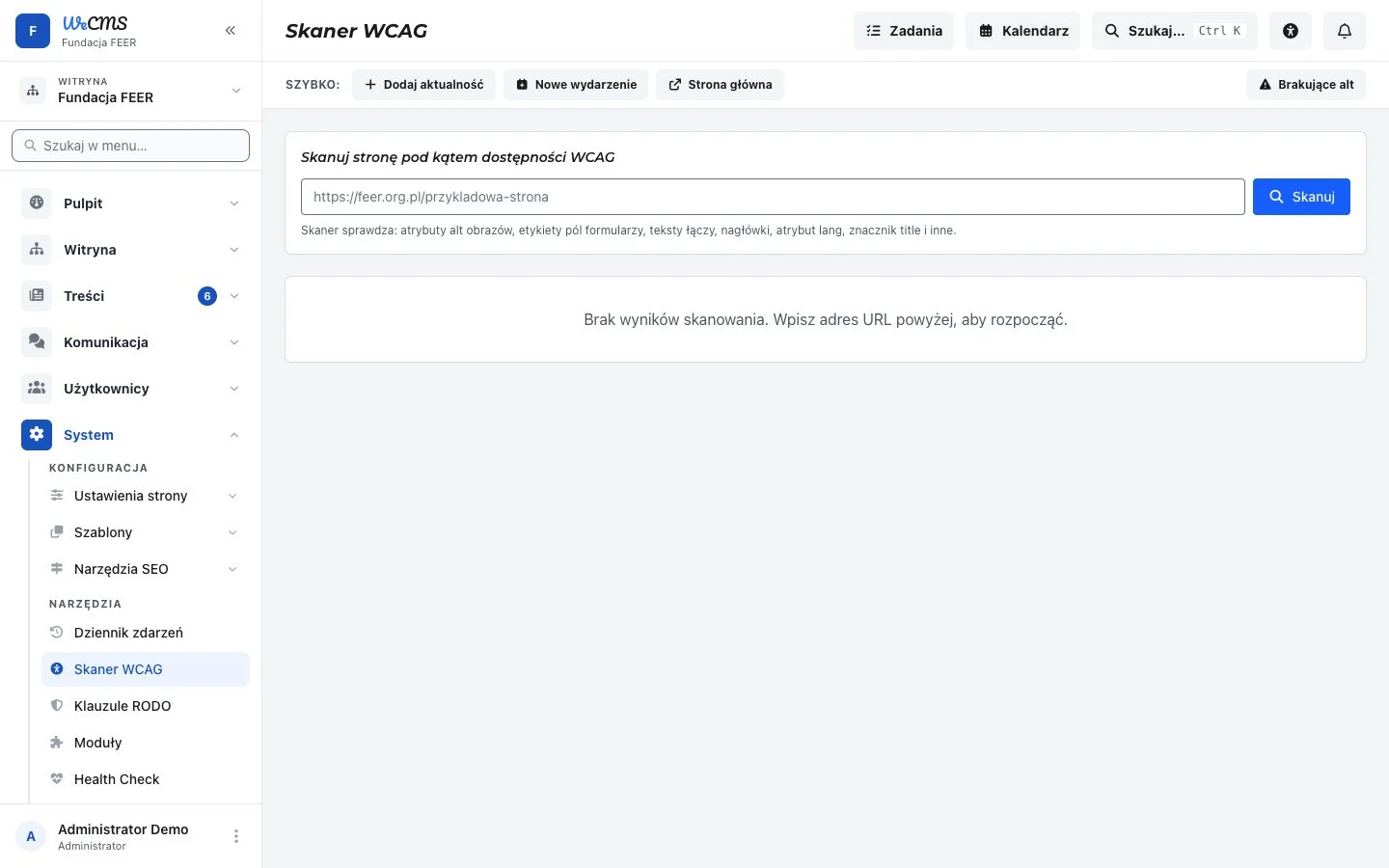
- Skaner WCAG wskazanych stron: język, tytuł, nagłówki, opisy zdjęć, opisy linków i pól formularzy, przyciski bez tekstu, kolejność tabulacji, punkty orientacyjne, podejrzenia za niskiego kontrastu.
- Wyszukiwanie martwych linków z odnośnikiem do miejsca, w którym trzeba je poprawić.
- Audyt opisów zdjęć w bibliotece mediów, karuzele z pauzą, ochrona przed spamem bez obrazkowych CAPTCHA (pytanie tekstowe).
Jak to wygląda
Wygląd i nawigacja
- Indywidualny szablon: wygląd każdej organizacji piszemy osobno; na start są szablony bazowe dla fundacji, federacji i urzędów.
- Nagłówek: kilka układów, m.in. z paskiem marki i z paskiem informacyjnym urzędu; kolor główny i trzy kolory dodatkowe.
- Strona główna: sekcje (slajder, aktualności, ankieta i szybkie akcje, galeria, wpisy z Substack) układane przeciąganiem.
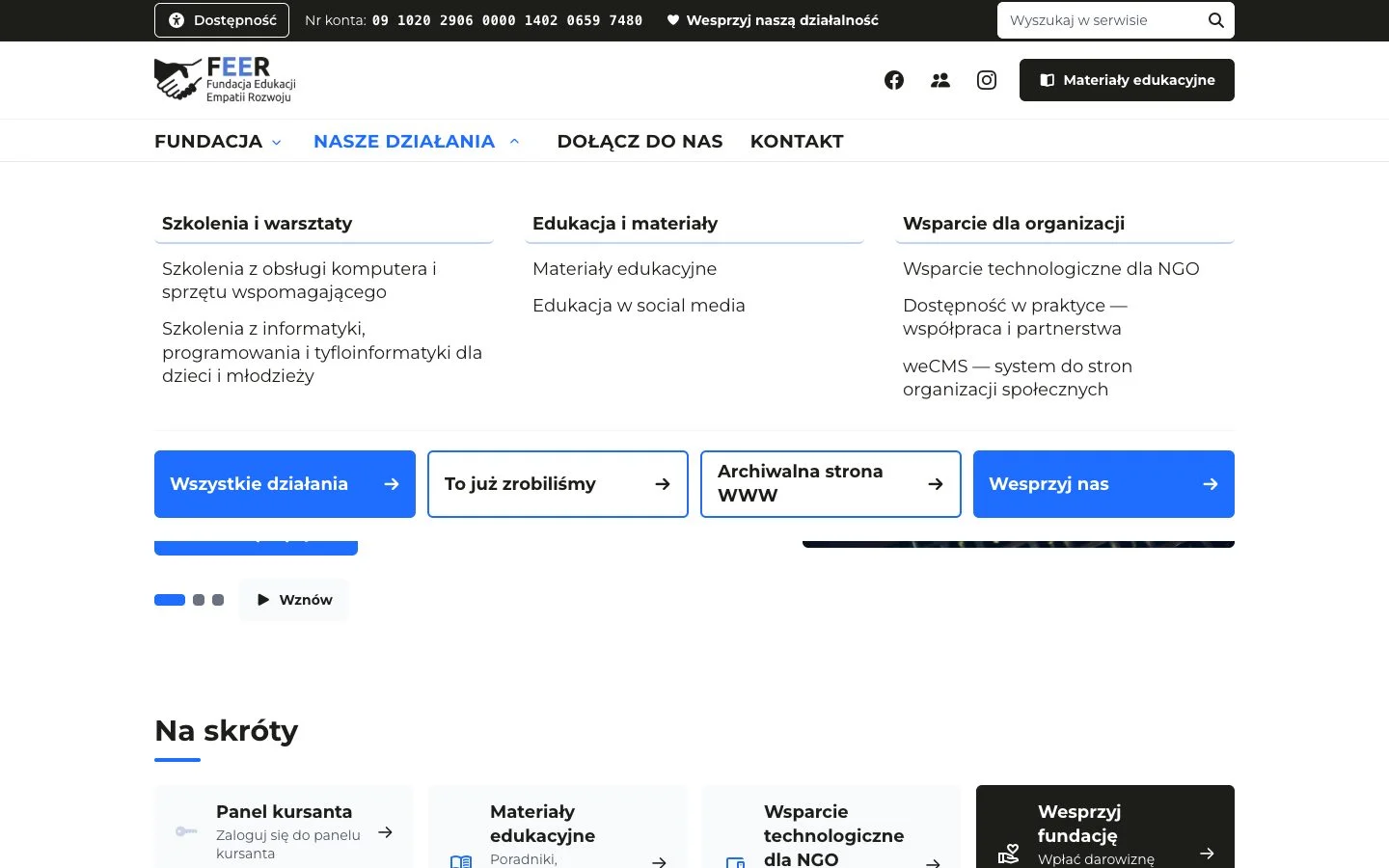
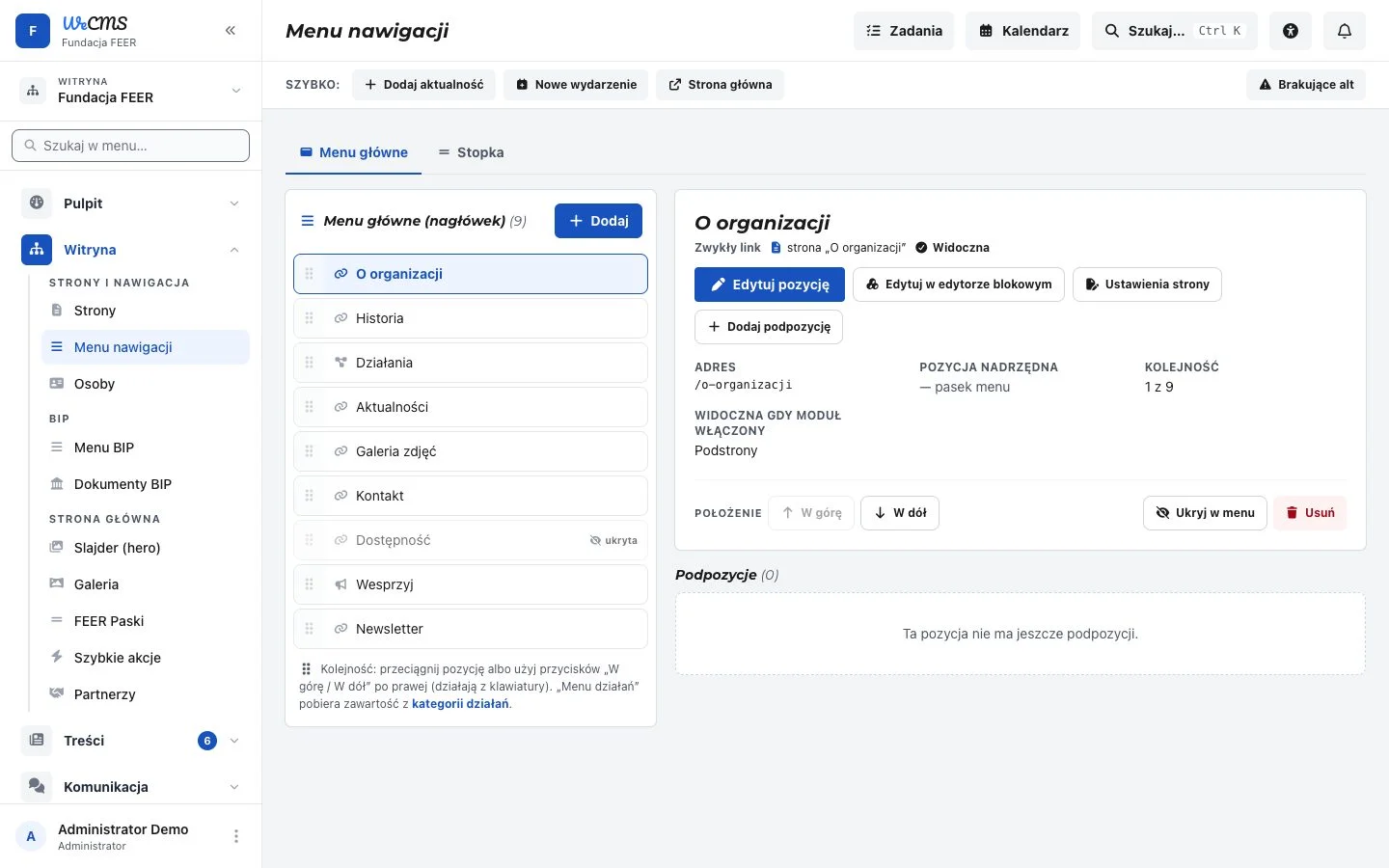
- Menu: główne, w stopce i BIP; menu podstron budowane automatycznie; mega menu w trzech rozmiarach, z obrazkiem, własnymi linkami i przyciskami.
- Sieć witryn: wiele witryn (np. ośrodków) w jednej instalacji, każda z własną domeną; przełącznik witryny w panelu.
- Dla wyszukiwarek: przekierowania z licznikiem i importem z CSV, mapa strony XML i dla ludzi, wyszukiwarka w serwisie z wyróżnieniem trafień.
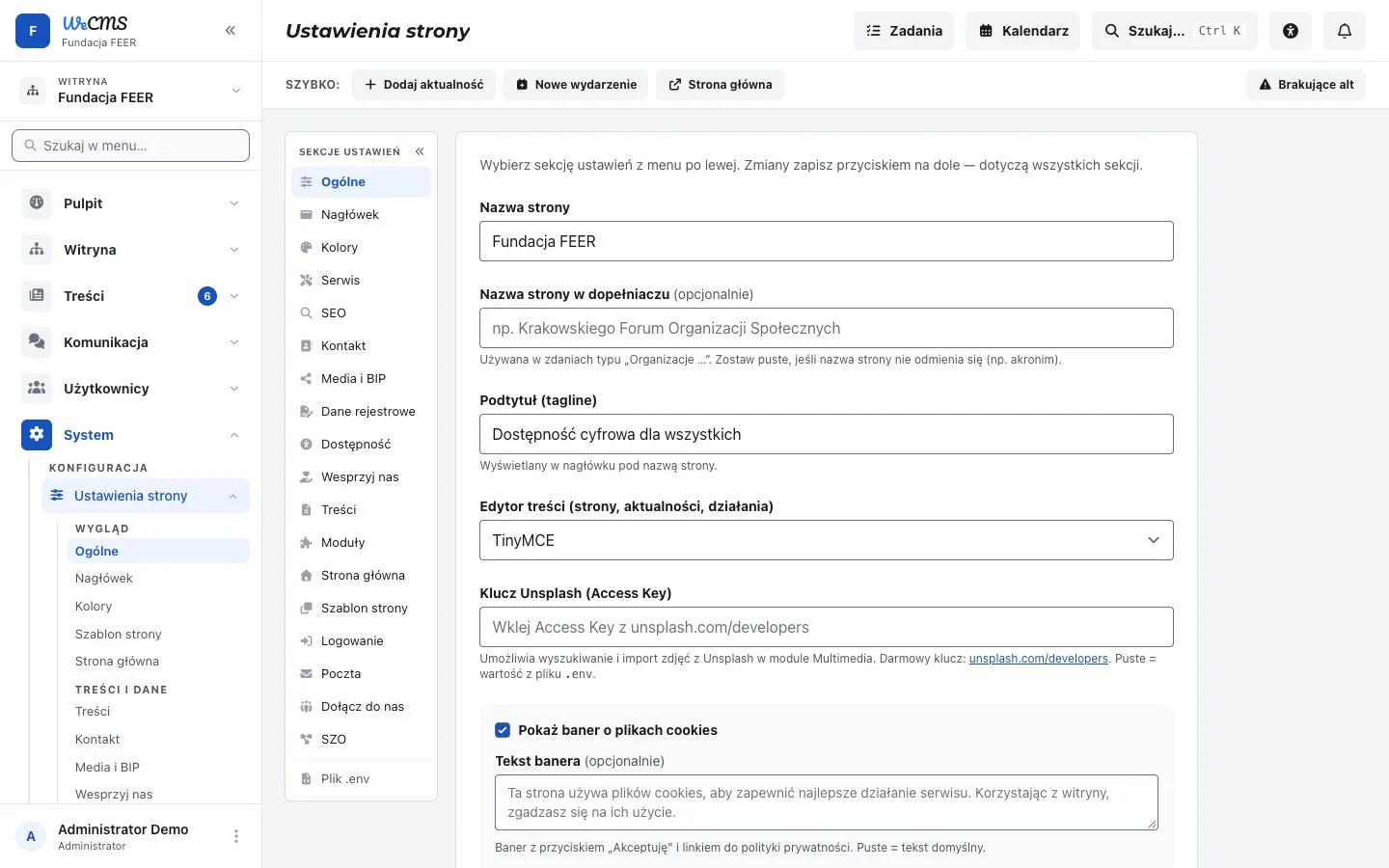
- Baner zgody na cookies, powiadomienia web push, tryb serwisowy z komunikatem.
Jak to wygląda
Integracje i zaplecze
- Przelewy24 dla darowizn i sklepu, z automatycznym potwierdzaniem płatności.
- SZO: przekazywanie zgłoszeń z formularzy, rejestr darowizn, klauzule RODO importowane codziennie, komunikaty w strefie współpracownika.
- Poczta: serwer, SMTP albo Microsoft 365, z wysyłką testową i edytowalnymi szablonami wiadomości.
- Ochrona przed spamem: wbudowane zabezpieczenia i opcjonalnie CleanTalk; wyszukiwarka danych organizacji po numerze KRS.
- Harmonogram zadań: archiwizacja, przypomnienia, płatności, synchronizacja z SZO — wykonywane automatycznie co kilka minut, co godzinę albo raz dziennie.
- Kontrola stanu: baza, pamięć podręczna, dysk, kolejka, harmonogram i połączenia — w panelu i jednym poleceniem na serwerze.
- Przenośność: eksport i import treści paczką ZIP między instalacjami.
- Wdrożenia: skrypt z kopią baz, trybem serwisowym, migracjami i kontrolą po wdrożeniu; instalator w przeglądarce dla nowych instalacji.
weCMS ma wersję darmową, która wystarcza do prowadzenia strony organizacji, i wersję płatną — dla organizacji, które potrzebują płatności online, większej skali albo pracy zespołowej.
Dostępność, bezpieczeństwo i eksport treści są zawsze w wersji darmowej.
| Obszar | Darmowa | Płatna |
|---|---|---|
| Strony, aktualności, menu, biblioteka mediów, galeria, FAQ | Tak | Tak |
| Wszystkie funkcje dostępności, logowanie dwuetapowe, eksport treści | Tak | Tak |
| Szablony witryny | Domyślny i NGO | Wszystkie |
| Darowizny i sklep (Przelewy24) | — | Tak |
| Newsletter, kreator formularzy, ankiety, kampanie | — | Tak |
| BIP, wolontariat, zgłoszenia współpracy | — | Tak |
| Wiele witryn, grupy użytkowników, zadania, szablony treści, import DOCX | — | Tak |
| Skaner WCAG stron, wyszukiwanie martwych linków | — | Tak |
| Pomoc techniczna | Dokumentacja | Zgłoszenia przez Helpdesk |
Gdy licencja wygaśnie
Strona działa dalej. Treści z modułów płatnych zostają widoczne dla odwiedzających, a w panelu można je przeglądać — wyłączają się tylko nowe wpisy i akcje, takie jak wysyłka newslettera czy przyjmowanie płatności.
Wersja demonstracyjna weCMS będzie dostępna niebawem.
Przygotowujemy instalację, w której będzie można zajrzeć do panelu redakcji i zobaczyć, jak prowadzi się stronę w weCMS — bez instalowania czegokolwiek. Gdy demo będzie gotowe, link pojawi się w tym miejscu.
Jeśli chcesz zobaczyć system wcześniej, napisz do nas — pokażemy go na spotkaniu online.
weCMS działa na zwykłym hostingu współdzielonym albo na własnym serwerze. Instalator w przeglądarce sam sprawdza, czy serwer spełnia wymagania.
Serwer
- PHP 8.4 lub nowszy
- Rozszerzenia PHP: PDO (SQLite lub MySQL), OpenSSL, Mbstring, Tokenizer, XML, Fileinfo oraz GD albo Imagick
- Baza danych: SQLite (bez osobnego serwera) albo MySQL
- Zadanie cron uruchamiane co minutę (harmonogram: przypomnienia, płatności, archiwizacja)
- Certyfikat SSL (HTTPS)
Instalacja i aktualizacje
- Composer do instalacji zależności oraz Node.js do zbudowania stylów
- Instalator w przeglądarce: sprawdzenie serwera, baza, konto administratora, wybór szablonu i modułów
- Wersja płatna: klucz licencji przypisany do domeny
Po stronie redakcji
- Aktualna przeglądarka — Chrome, Edge, Firefox lub Safari
- Nie trzeba instalować żadnych programów ani znać HTML
Chcesz prowadzić stronę swojej organizacji na weCMS? Wypełnij formularz — odezwiemy się, żeby omówić potrzeby, wersję i szablon. Wysłanie formularza niczego jeszcze nie zamawia ani nie zobowiązuje do zapłaty.
Zamówienie weCMS
Zgłoszenie chęci wdrożenia weCMS w organizacji.